milo4d milo4d
Masuk akun

Panduan Masuk Akun milo4d untuk Pengguna Android

Setelah Anda mengunduh dan menginstal APK milo4d versi 1.9.4, langkah selanjutnya adalah masuk ke akun Anda. Ikuti petunjuk ini untuk login dengan mudah.

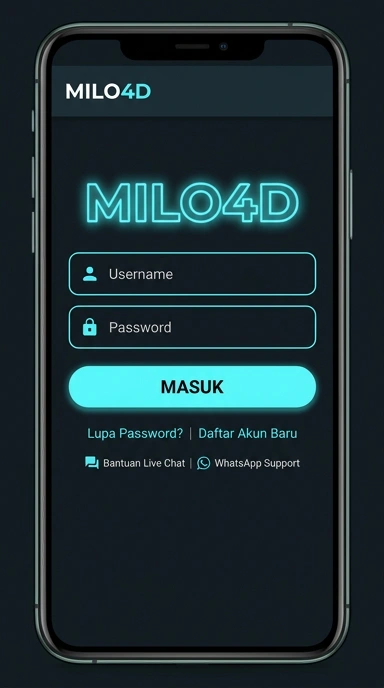
Tampilan halaman login milo4d

01 Halaman login

Apa yang Anda dapat di halaman login milo4d

Halaman login milo4d menawarkan pengalaman yang cepat dan aman untuk mengakses akun Anda. Anda dapat dengan mudah memasukkan detail login Anda dan mulai menjelajahi berbagai fitur yang ditawarkan.

Dengan aplikasi milo4d versi 1.9.4 ukuran 36.9 MB ini, Anda dapat memanfaatkan berbagai layanan yang tersedia di platform kami. Pastikan untuk menyimpan informasi login Anda agar memudahkan akses di lain waktu.

  • Akses MudahLogin cepat dan aman hanya dengan beberapa langkah sederhana di aplikasi milo4d.
  • Keamanan DataInformasi pribadi Anda akan terlindungi selama proses login dan penggunaan aplikasi.
  • Fitur LengkapSetelah login, nikmati akses penuh ke semua fitur canggih yang ditawarkan oleh milo4d.

02 Cek kesiapan

Cek kesiapan sebelum login milo4d

Tiga hal yang sebaiknya dipastikan agar sesi masuk terbuka di percobaan pertama.

Terinstal dengan benarPastikan aplikasi milo4d versi 1.9.4 terinstal dengan baik di perangkat Android Anda sebelum melakukan login.
Koneksi Internet StabilPastikan Anda terhubung ke internet yang stabil agar proses login berjalan lancar tanpa gangguan.
Informasi Akun ValidPeriksa username dan password Anda agar sesuai dengan yang terdaftar di milo4d untuk menghindari kesalahan saat login.

03 Empat stasiun

Dari buka aplikasi sampai sesi milo4d aktif

Ikuti urutan ini sebelum mengulang isi sandi berkali-kali.

Buka Aplikasi milo4d

Akses aplikasi milo4d yang telah terinstal di perangkat Android Anda. Pastikan aplikasi tersebut adalah versi 1.9.4 terbaru untuk pengalaman terbaik.

Klik Tombol Login

Setelah aplikasi terbuka, cari dan klik tombol login yang ada di halaman utama untuk memulai proses masuk ke akun milo4d Anda.

Masukkan Detail Akun

Ketik username dan password Anda dengan hati-hati pada kolom yang disediakan. Pastikan informasi yang dimasukkan benar untuk menghindari kesalahan.

Konfirmasi dan Masuk

Setelah mengisi detail akun, klik tombol 'Masuk' untuk mengonfirmasi. Jika semua informasi benar, Anda akan diarahkan ke halaman utama akun milo4d.

04 Diagnosis login

Masalah login milo4d dan solusinya

Buka masalah yang paling mirip dengan kondisi Anda untuk melihat langkah penyelesaiannya.

Kesulitan login karena password salah.

Jika Anda kesulitan karena password salah, berikut beberapa langkah untuk mengatasinya:

  • Periksa kembali setiap huruf dan angka dalam password.
  • Gunakan opsi 'Lupa Password' untuk membuat password baru milo4d.
  • Pastikan keyboard tidak dalam mode caps lock saat mengetik.
Akun milo4d tidak dapat ditemukan dengan username yang dimasukkan.

Untuk masalah akun tidak ditemukan, Anda bisa melakukan langkah-langkah berikut:

  • Verifikasi username yang Anda masukkan untuk memastikan ketepatan.
  • Pastikan akun Anda terdaftar dan aktif di milo4d.
  • Coba login menggunakan email jika terdapat opsi tersebut.
  • Hubungi customer service untuk bantuan lebih lanjut.
Masalah koneksi internet yang tidak stabil saat login ke milo4d.

Jika Anda menghadapi masalah koneksi internet, ikuti solusi di bawah ini:

  • Periksa koneksi Wi-Fi atau data seluler pada perangkat Anda.
  • Matikan dan hidupkan kembali koneksi internet untuk menyegarkan jaringan.
  • Uji kecepatan internet untuk memastikan kecepatan yang memadai.
  • Restart perangkat Anda untuk mengatasi masalah sementara.
  • Hindari login pada jaringan publik yang tidak aman.
  • Periksa pengaturan jaringan di perangkat Anda untuk konfigurasi yang tepat.
Error muncul saat mencoba masuk ke aplikasi milo4d.

Jika Anda menerima error saat masuk, coba langkah berikut:

  • Restart aplikasi milo4d dan coba lagi.
  • Periksa apakah aplikasi perlu diperbarui ke versi terbaru.
  • Clear cache aplikasi untuk menghilangkan bug sementara.
  • Uninstall dan install ulang aplikasi untuk memulai segalanya dari awal.
Aplikasi milo4d tidak terinstal dengan benar di perangkat.

Jika aplikasi tidak terinstal dengan benar, lakukan langkah berikut:

  • Pastikan Anda mengunduh dari sumber resmi untuk mendapatkan aplikasi milo4d yang sah.
  • Periksa ruang penyimpanan di perangkat Anda untuk menghindari masalah saat instalasi.
  • Coba instal ulang APK dan pastikan instalasi selesai tanpa gangguan.
Terlalu banyak percobaan login yang gagal menyebabkan akun terkunci.

Jika akun Anda terkunci karena beberapa percobaan login gagal, cobalah langkah-langkah ini:

  • Tunggu beberapa saat sebelum mencoba login kembali.
  • Gunakan opsi pemulihan akun jika tersedia untuk menghapus kunci.
  • Hubungi dukungan untuk membuka kembali akses ke akun Anda.
  • Gunakan password yang benar untuk menghindari masalah serupa di masa depan.
  • Jangan masukkan password salah secara berulang agar akun tidak terkunci.

05 Setelah masuk

Apa yang biasa dilakukan setelah login milo4d

  1. Jelajahi Fitur Menarik

    Setelah berhasil login milo4d, Anda dapat mulai menjelajahi berbagai fitur menarik yang tersedia dalam aplikasi. Nikmati layanan tanpa batas sesuai kebutuhan Anda.

  2. Perbarui Profil Anda

    Ambil waktu untuk memperbarui data profil Anda di milo4d agar tetap akurat dan terbaru. Ini memudahkan proses transaksi dan komunikasi.

  3. Ikuti Promosi Menarik

    Setelah masuk, jangan lewatkan promosi khusus yang mungkin ditawarkan di aplikasi milo4d. Manfaatkan kesempatan ini untuk mendapatkan manfaat lebih!

  4. Berinteraksi dengan Komunitas

    Terlibat dalam komunitas pengguna milo4d untuk berbagai tips, trik, dan informasi lebih lanjut. Bergabunglah, dan nikmati pengalaman yang lebih menyenangkan.

Belum bisa masuk ke milo4d?

Pastikan APK sudah terpasang, lalu masuk dengan akun Anda atau buat akun baru bila belum punya.